Windows 在线重装系统教程
系统文件损坏、驱动环境长期异常,且常规修复都没有效果时,可以考虑重新安装 Windows。重装系统属于最后处理方案,不要在没有备份的情况下直接开始。
Windows 重装工具
下载本教程截图中使用的一键重装工具
系统盘数据会被清除
重装会格式化选择的系统分区。桌面、下载、文档以及保存在系统盘的软件资料都可能丢失,操作开始后无法撤销。
重装前必须准备
开始前逐项确认:
- 备份桌面、文档、下载目录、浏览器书签、游戏配置和重要账号资料。
- 如果系统盘启用了 BitLocker,保存恢复密钥。
- 记住当前 Windows 激活方式,并准备网卡驱动或另一台可联网设备。
- 笔记本连接电源,台式机确认供电稳定;重装过程中不能强制关机。
- 看清系统盘盘符和容量,避免选择存放资料的其他分区。
注意
教程使用的是第三方重装工具。无法确认下载文件来源或电脑中有重要资料时,建议改用微软官方安装介质。
第一步:选择原版系统
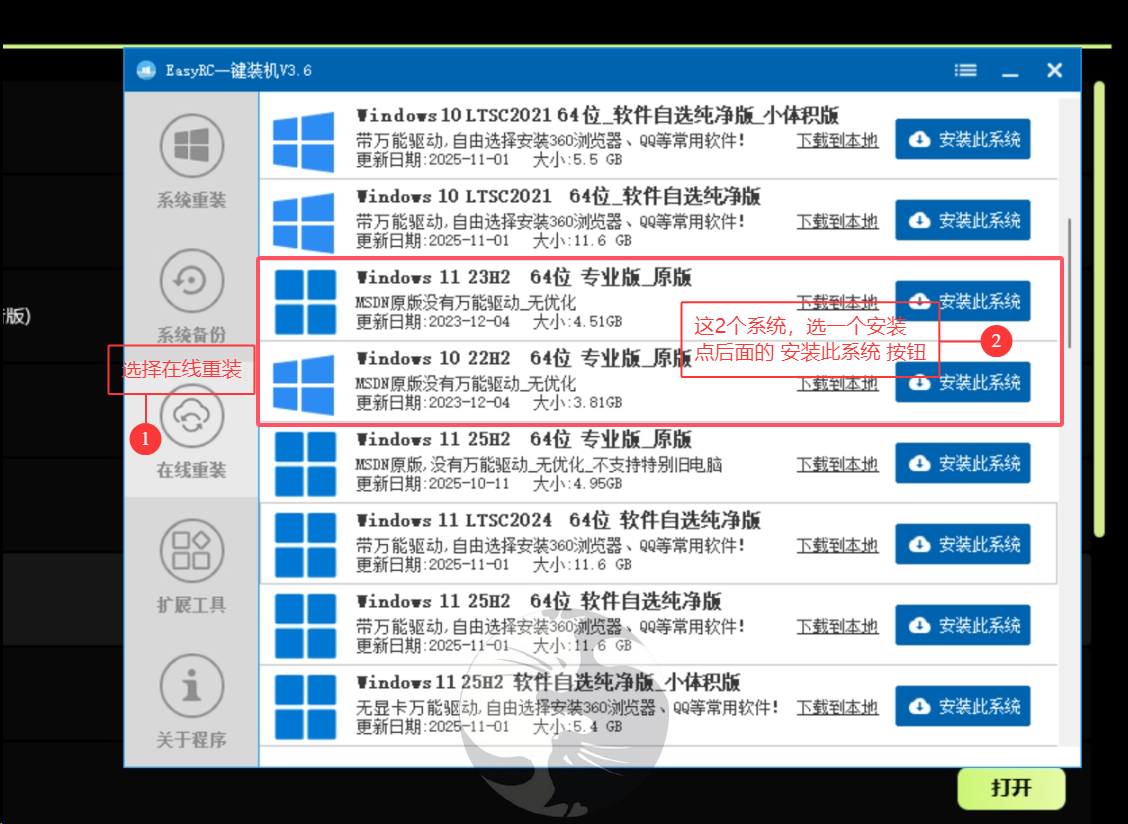
右键重装工具选择 以管理员身份运行,进入 在线重装。在系统列表中选择适合电脑的 Windows 10 或 Windows 11 专业版原版,点击后面的 安装此系统。
不要选择标有“软件自选”“精简版”“小体积版”的系统。
第二步:核对安装分区
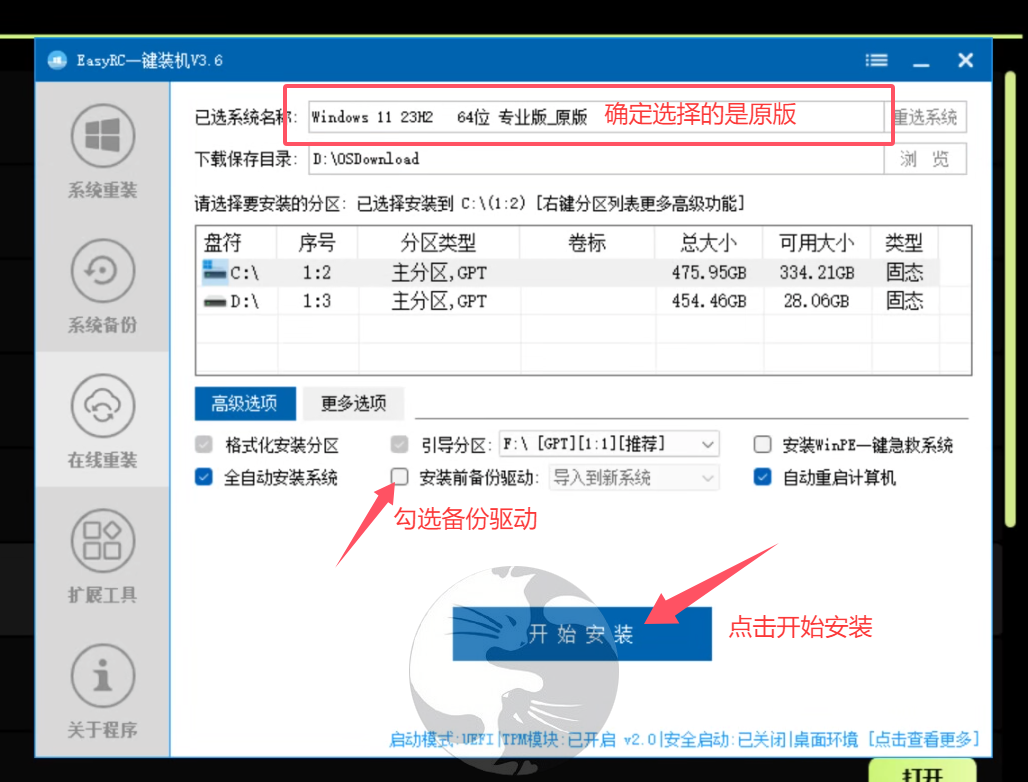
确认顶部显示的是刚才选择的原版系统,再核对安装分区。一般安装到当前系统所在的 C: 分区。
需要保留当前驱动时,可以勾选 安装前备份驱动。确认无误后点击 开始安装。
再检查一次
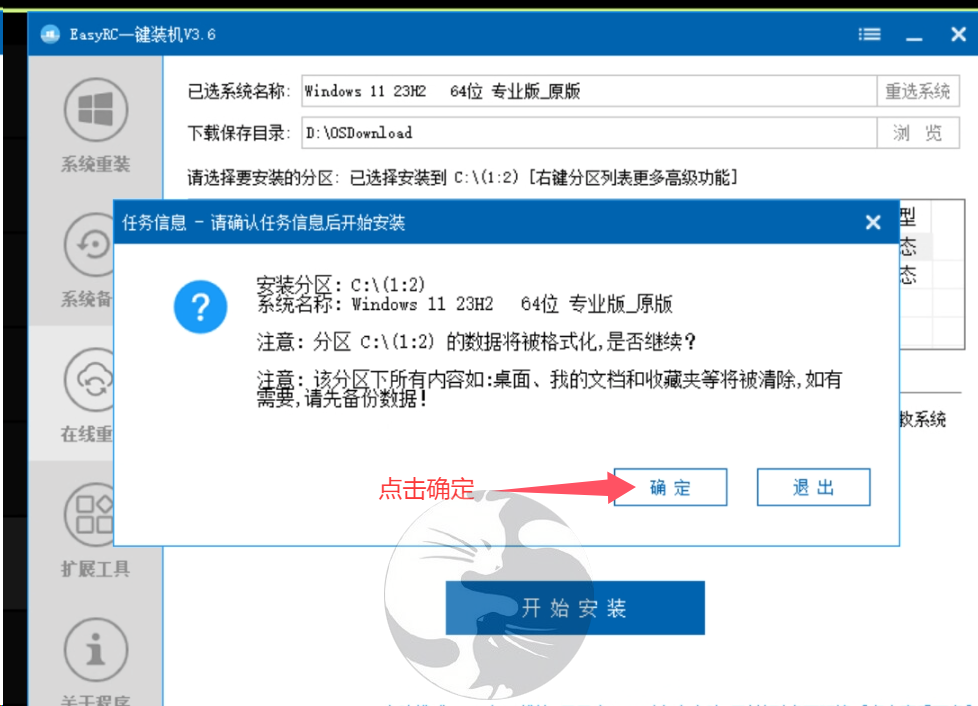
弹窗会明确提示目标分区将被格式化。只有确认重要资料已经备份、安装分区正确时,才能点击 确定。
第三步:选择 WinPE
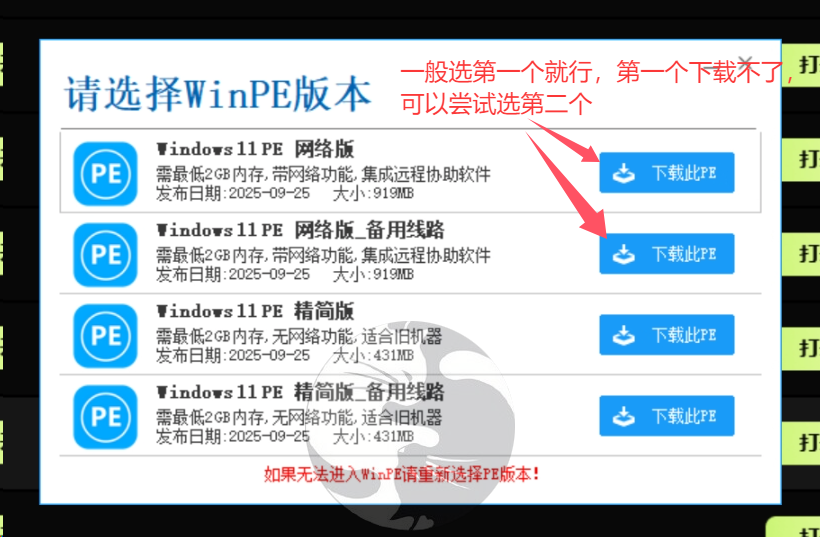
工具提示选择 WinPE 时,一般选择第一个 Windows 11 PE 网络版。如果第一个无法下载,再尝试第二个备用线路。
第四步:等待下载和自动重启
等待工具下载系统和 WinPE。下载过程中保持网络连接,不要关闭程序或让电脑进入睡眠。
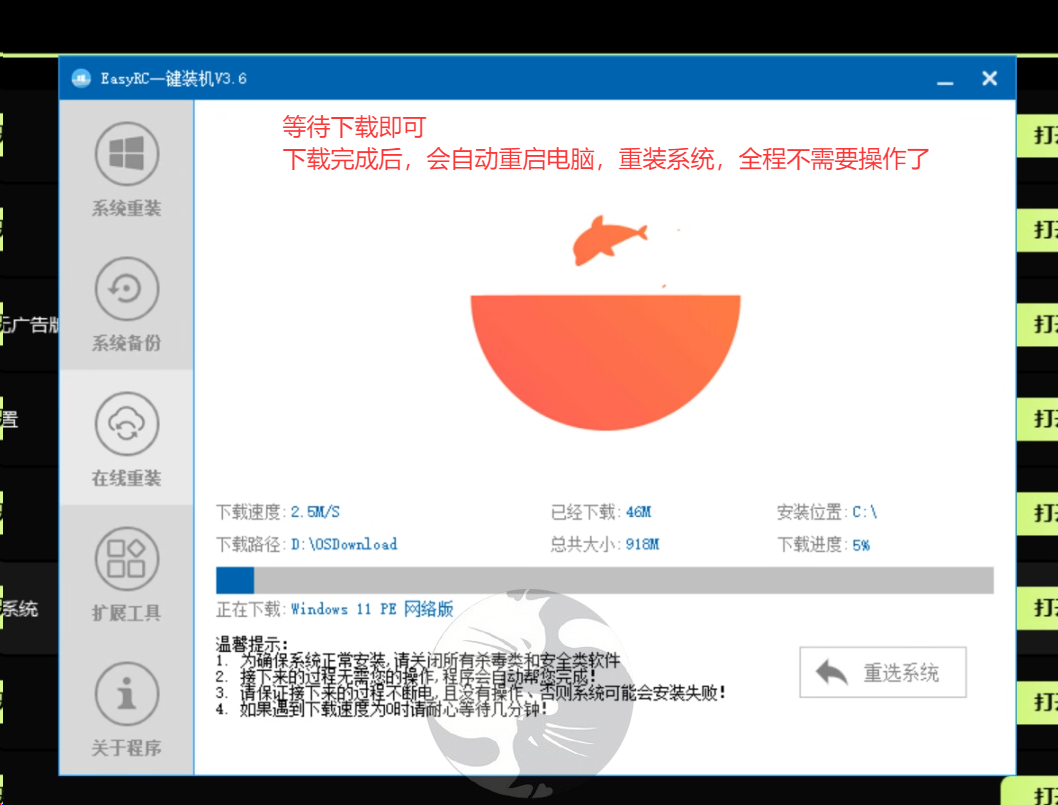
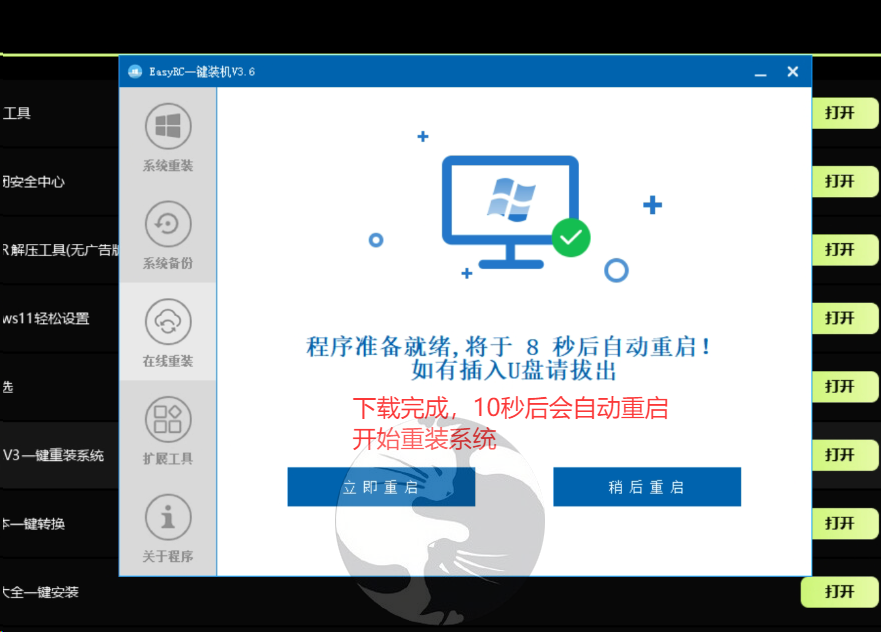
准备完成后,程序会显示自动重启倒计时。拔掉不需要的 U 盘和移动硬盘,然后等待电脑重启。
信息
电脑重启后会自动进入安装流程。期间可能多次重启,不要断电,也不要手动选择其他启动项。
安装完成后
进入新系统后先连接网络,安装 Windows 更新和硬件驱动,再恢复备份资料。确认系统正常后重新开启 Windows 安全中心、内核隔离和其他安全功能。