关闭 Windows 内核隔离
本教程用于关闭 Windows 安全中心里的内核隔离功能。Windows 10 和 Windows 11 的操作基本相同,只是设置界面略有区别。
操作前注意
关闭内存完整性等保护后,系统抵御恶意驱动和内核攻击的能力会降低。仅在软件明确要求时关闭,使用结束后建议重新开启。
第一步:打开 Windows 安全中心
按 Win + I 打开“设置”,依次进入 隐私和安全性 → Windows 安全中心。

第二步:进入内核隔离
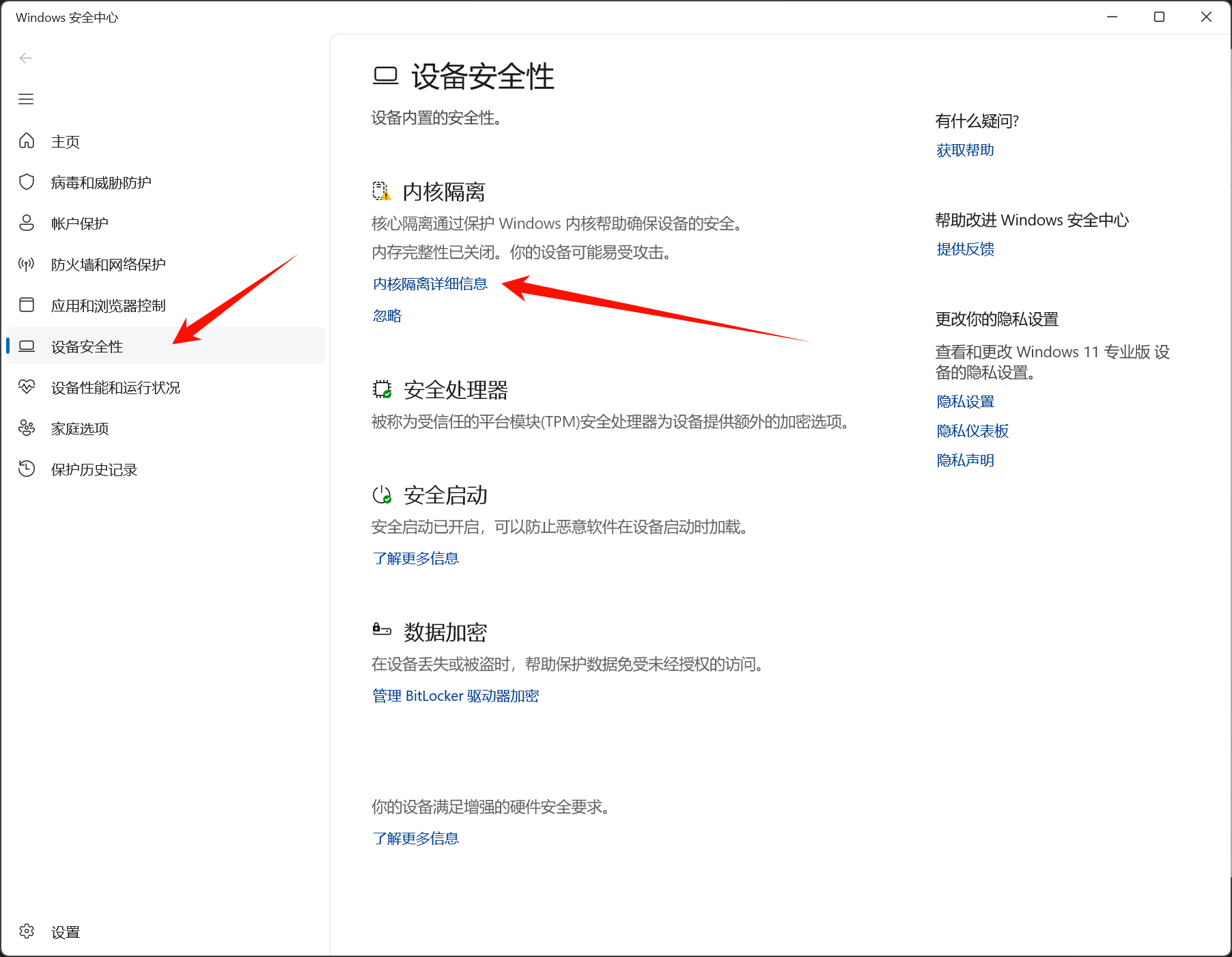
在 Windows 安全中心左侧点击 设备安全性,然后点击 内核隔离详细信息。
第三步:关闭保护并重启
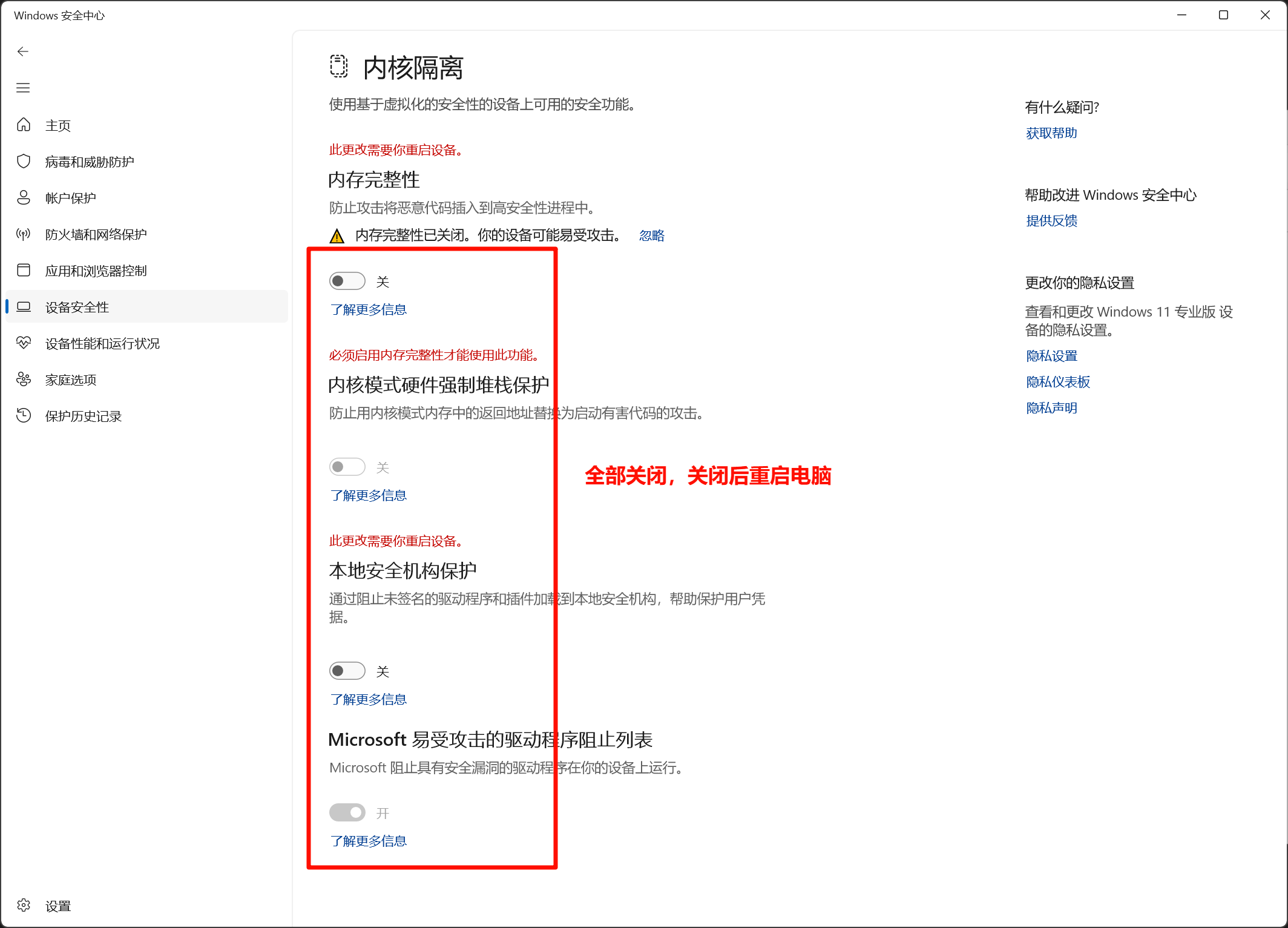
关闭页面中可以操作的保护开关,例如 内存完整性、内核模式硬件强制堆栈保护 和 本地安全机构保护。
信息
设置完成后必须重启电脑。重启后再次打开此页面,确认对应开关仍为关闭状态。
站外教程
如果站内步骤与你的系统界面不同,也可以参考下面的站外教程: