修改 DNS 教程
DNS 解析异常可能导致官网打不开、登录超时或下载速度不稳定。可以使用下面的工具测试当前网络可用的 DNS,再选择延迟较低的结果。
DNS 优选工具
下载用于测试和修改 DNS 的工具
注意
这是第三方工具。修改前请记住原来的 DNS 设置;如果修改后无法上网,将 DNS 恢复为自动获取。
第一步:选择网络连接
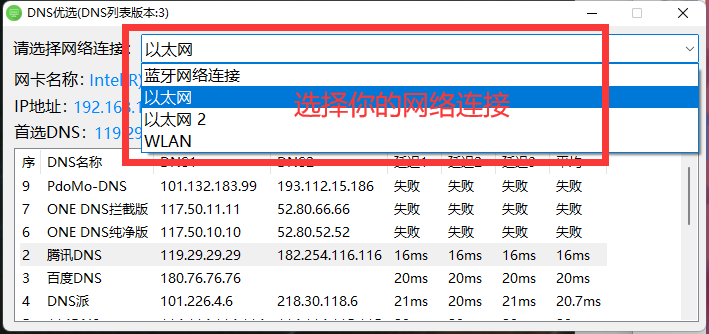
打开工具,在顶部下拉框中选择当前正在使用的网络连接。有线网络一般选择“以太网”,无线网络一般选择“WLAN”。
信息
如果不清楚正在使用哪一个连接,可以分别选择列表中的连接,查看是否能显示当前 IP 地址和默认网关。
第二步:测试 DNS 延迟
点击右上角的 DNS 测试,等待每个 DNS 的多次测试完成。
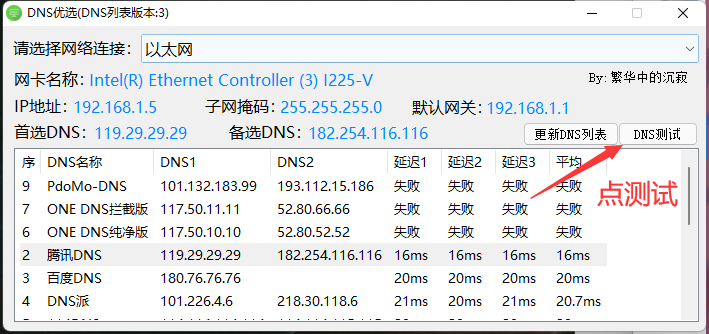
测试完成后查看“平均”一列,选择延迟较低、没有显示失败的 DNS。
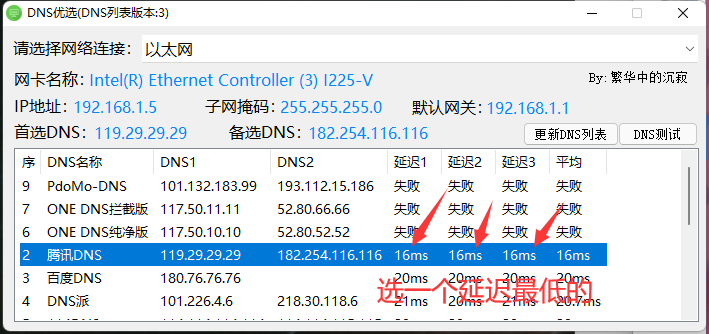
第三步:写入 DNS
右键点击选中的 DNS,选择 将此 DNS 设置为系统 DNS。
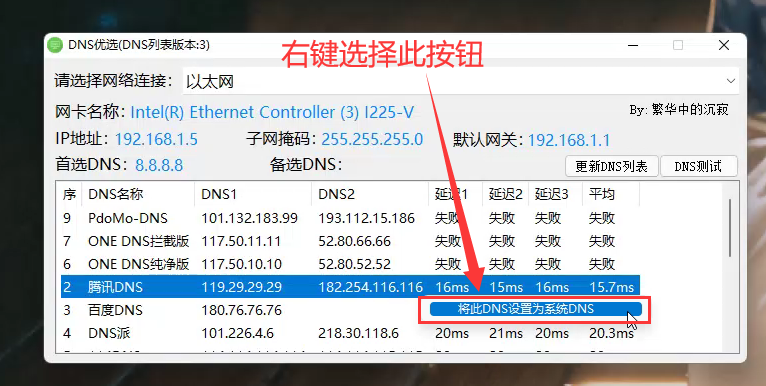
设置完成后关闭并重新打开浏览器或软件。如果仍然无法访问,可以重新测试其他 DNS,或者在 Windows 网络设置中改回自动获取 DNS。