🎯 Clash Verge 电脑端使用教程
作者:Saury1337
📥 第一步:下载软件
国内网盘:
国内网盘
推荐国内用户,无需梯子即可下载
GitHub 项目和其他版本下载:
GitHub Releases
最新版本下载,需要能访问 GitHub
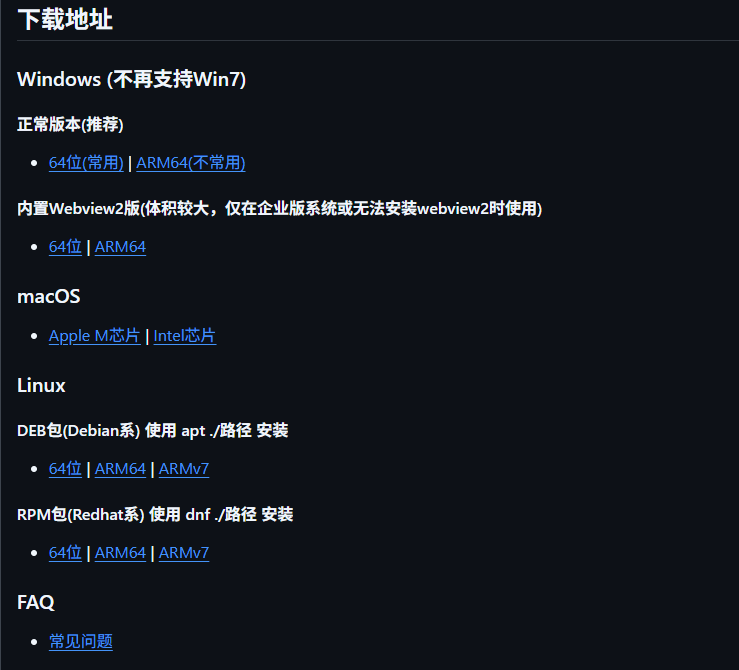
关于软件更新
网盘内的版本可能不是最新的。
打开软件后,点击左上角的「Clash Verge」。如果出现 New 图标,点击即可在线更新。
⚙️ 第二步:配置订阅
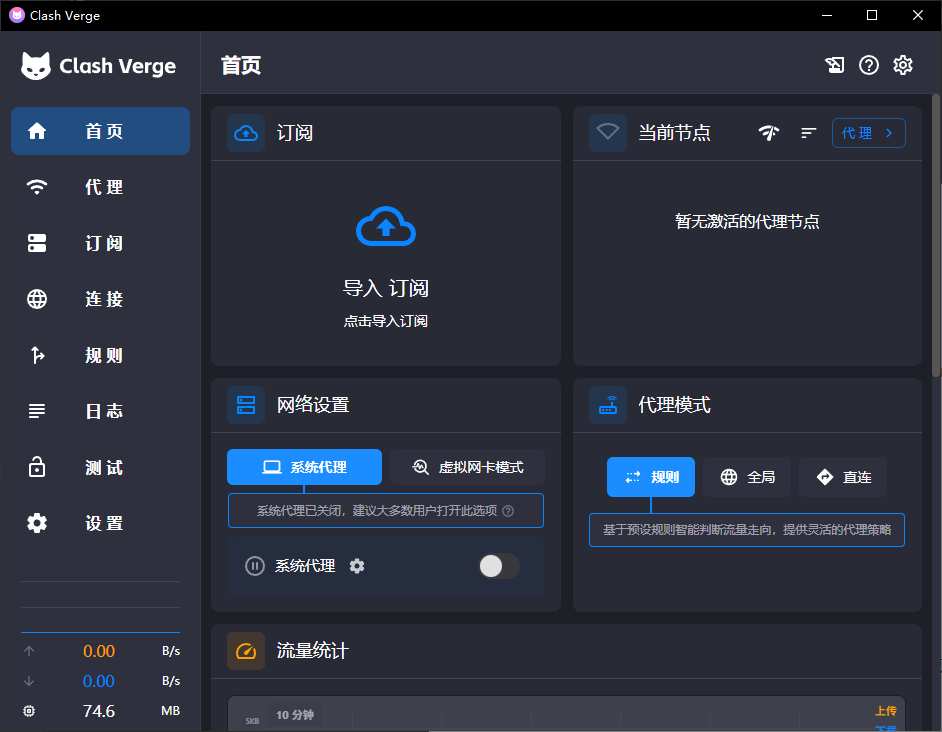
1. 打开软件
先打开 Clash Verge。
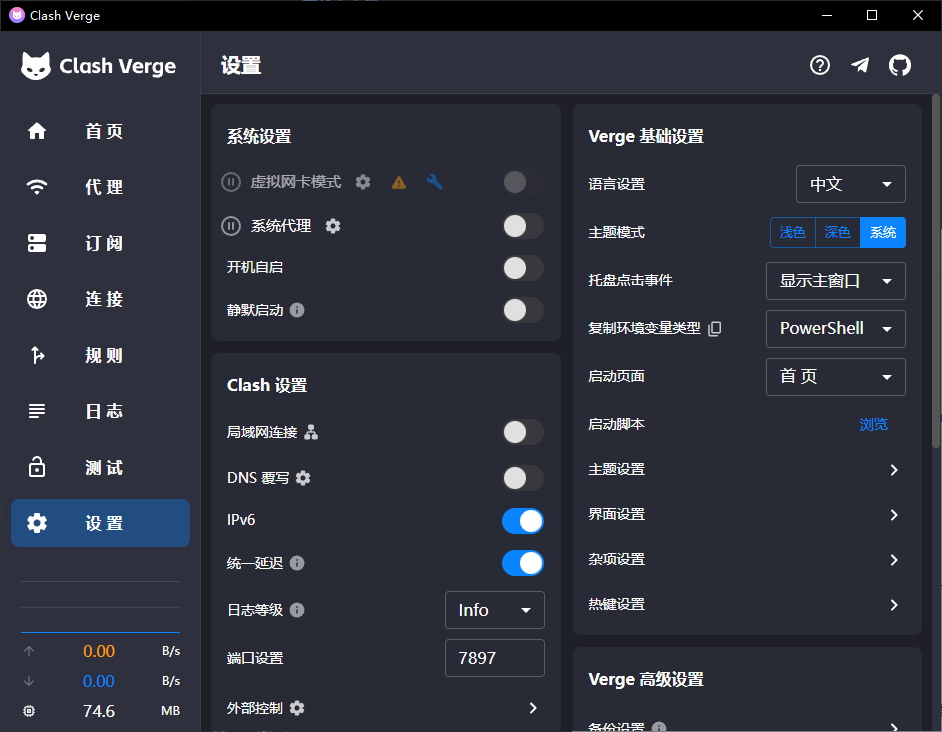
2. 进入设置
点击左侧栏的「设置」。
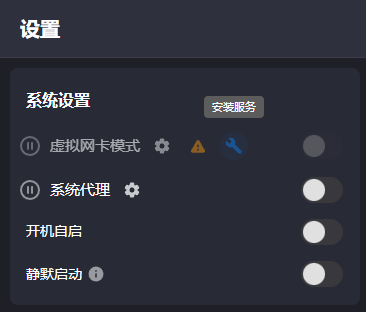
3. 安装虚拟网卡
点击安装「虚拟网卡模式」。
⚠️ 安装失败
如果安装失败,请右键 Clash Verge,选择「以管理员身份运行」后重试。
4. 进入订阅
点击左侧栏的「订阅」。
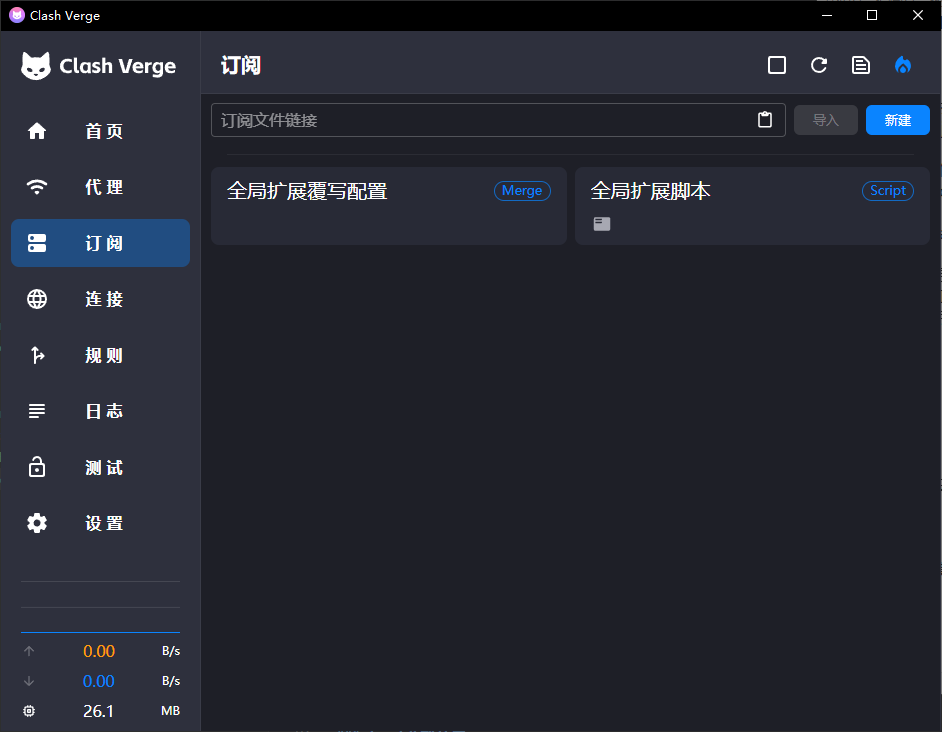
5. 获取订阅链接
前往机场网站获取订阅链接,下面以龙腾云为例。
💡 订阅说明
龙腾云目前是一次性订阅,更新需要去官网重新获取。 其他机场请以各自的公告和订阅规则为准。
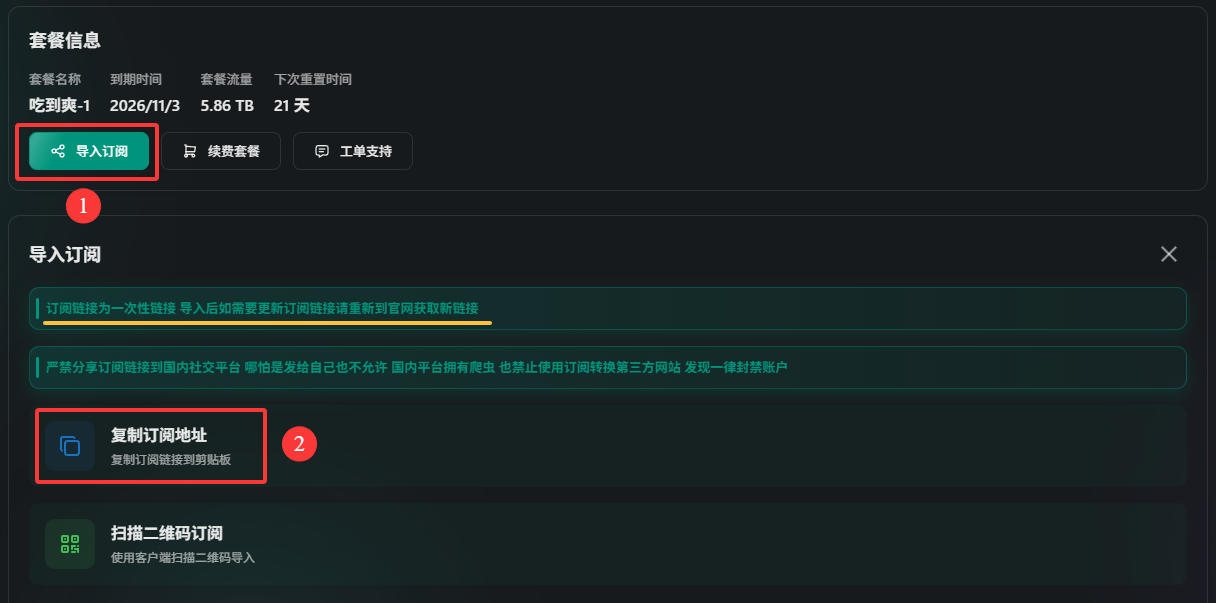
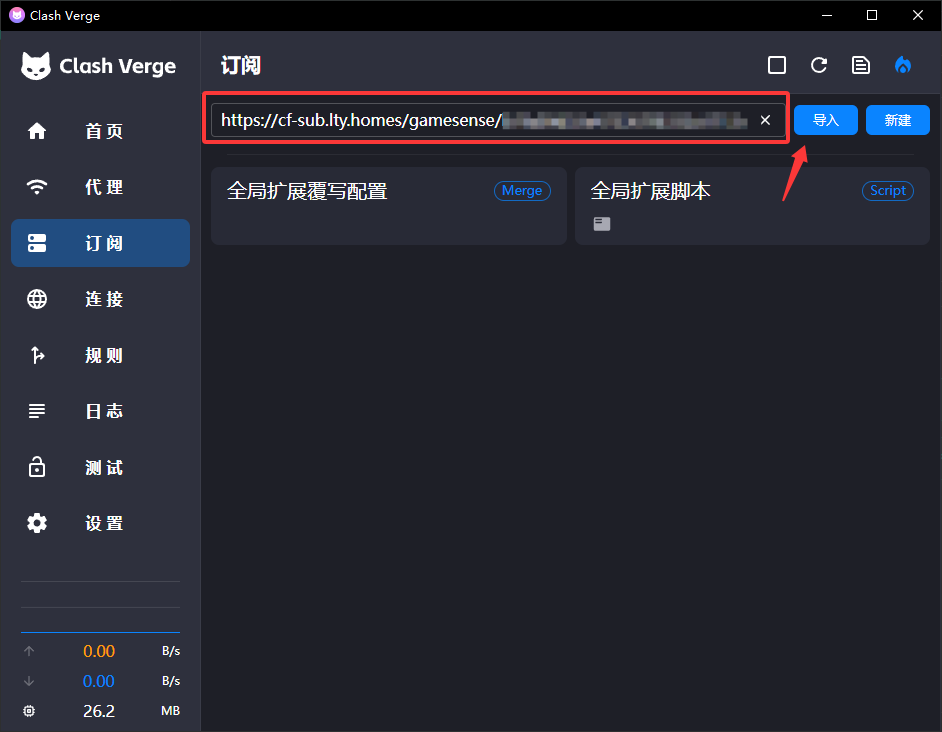
6. 导入订阅
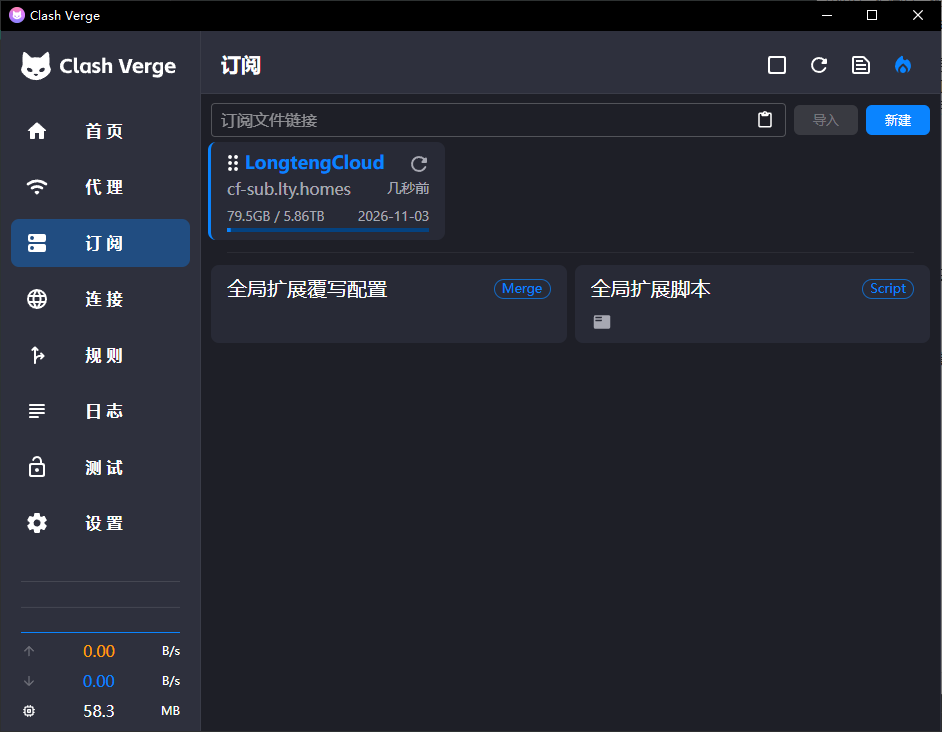
将订阅链接粘贴到输入框,再点击「导入」。
🌐 第三步:选择节点并开启代理
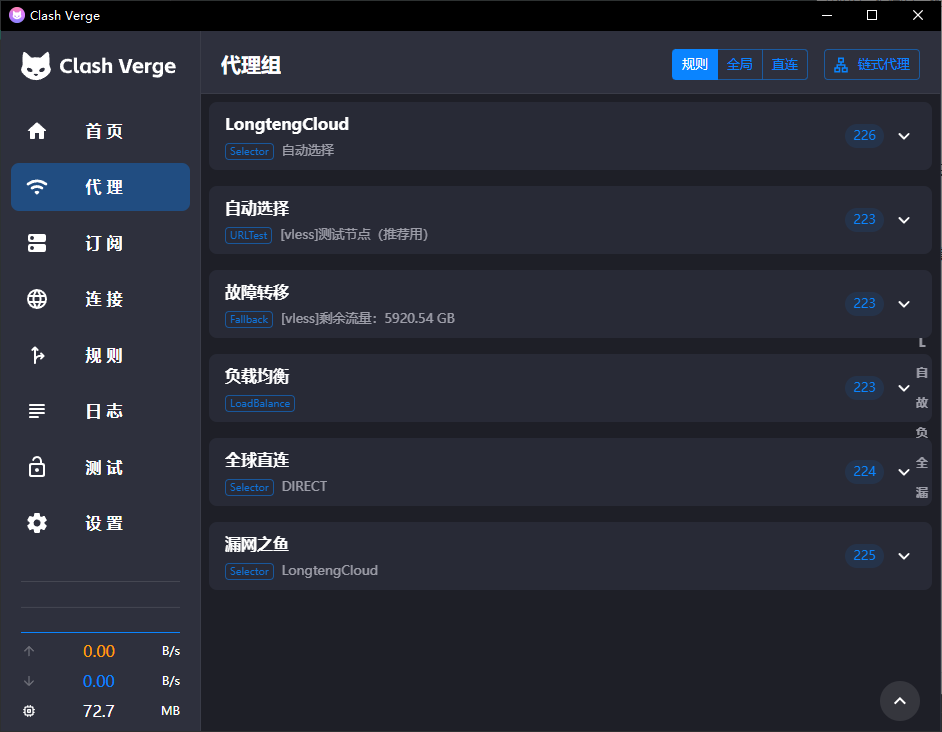
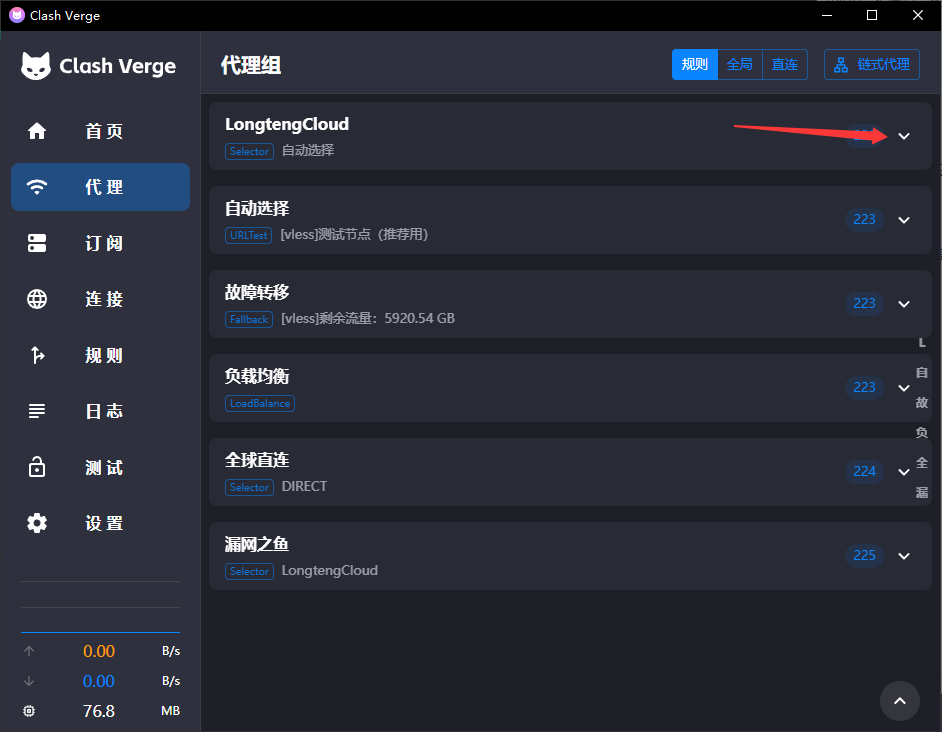
1. 进入代理
点击左侧栏的「代理」,展开节点列表。
2. 测速选节点
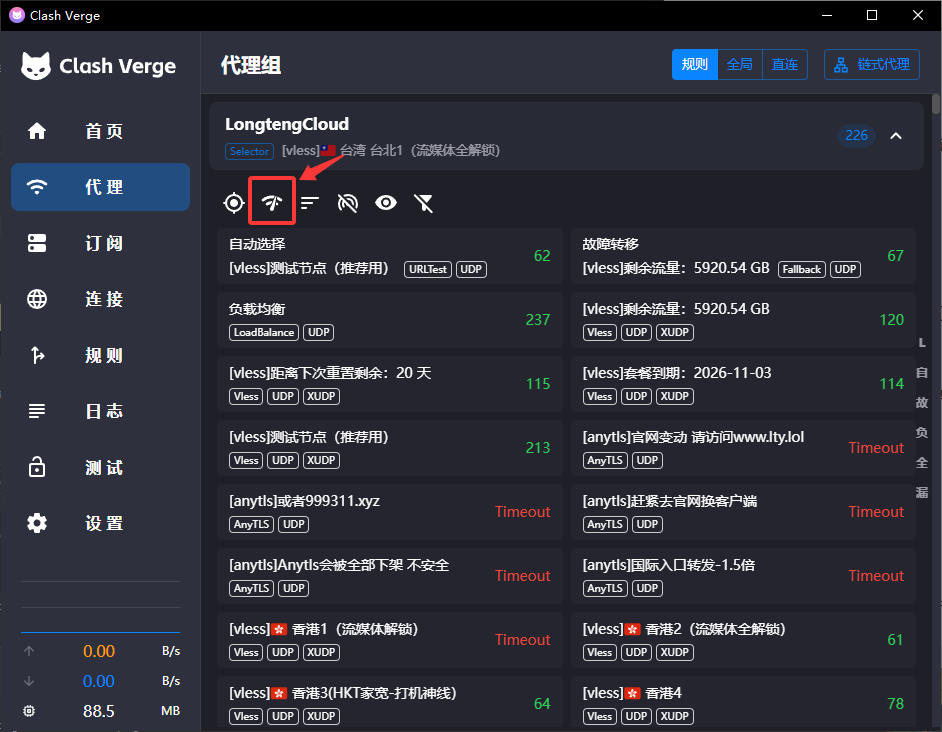
点击「测速」,选择延迟较低的可用节点。
⚠️ 节点延迟说明
- 显示数字延迟:节点可用,延迟越低速度越快。
timeout(超时):该节点不可用,请更换节点。
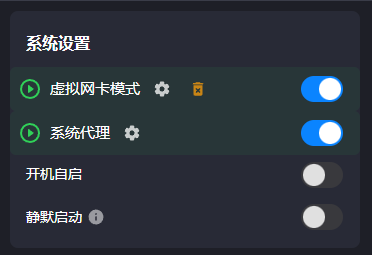
3. 开启系统代理与虚拟网卡
选好节点后,回到左侧栏的「设置」。
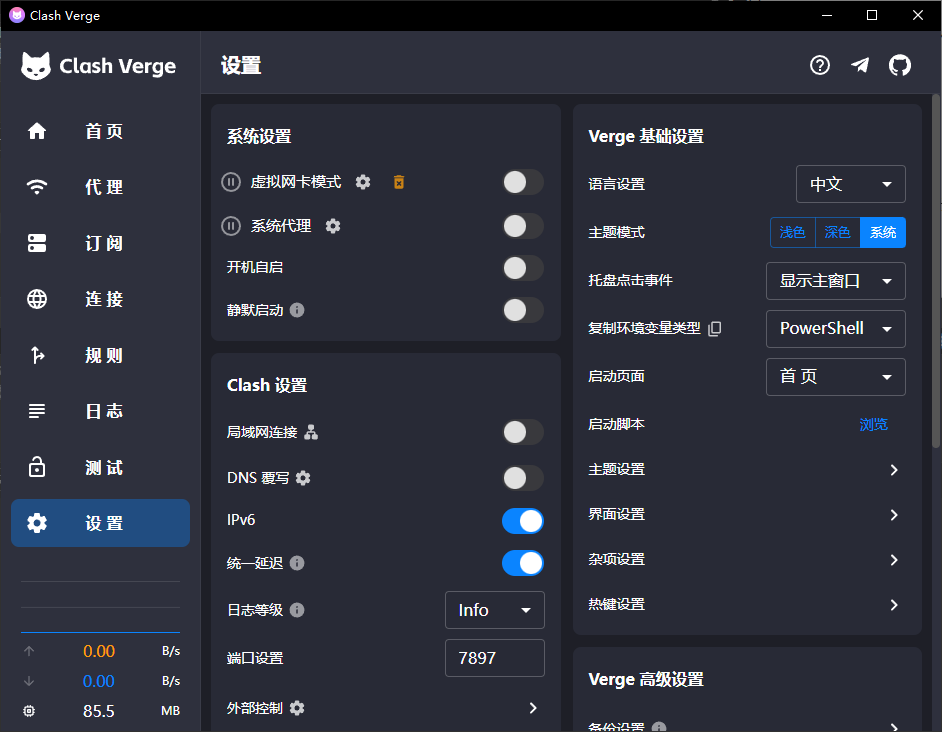
开启「虚拟网卡模式」和「系统代理」。
✅ 推荐用法
- 日常使用:只开启「系统代理」即可。
- 需要注入时:再开启「虚拟网卡模式」。
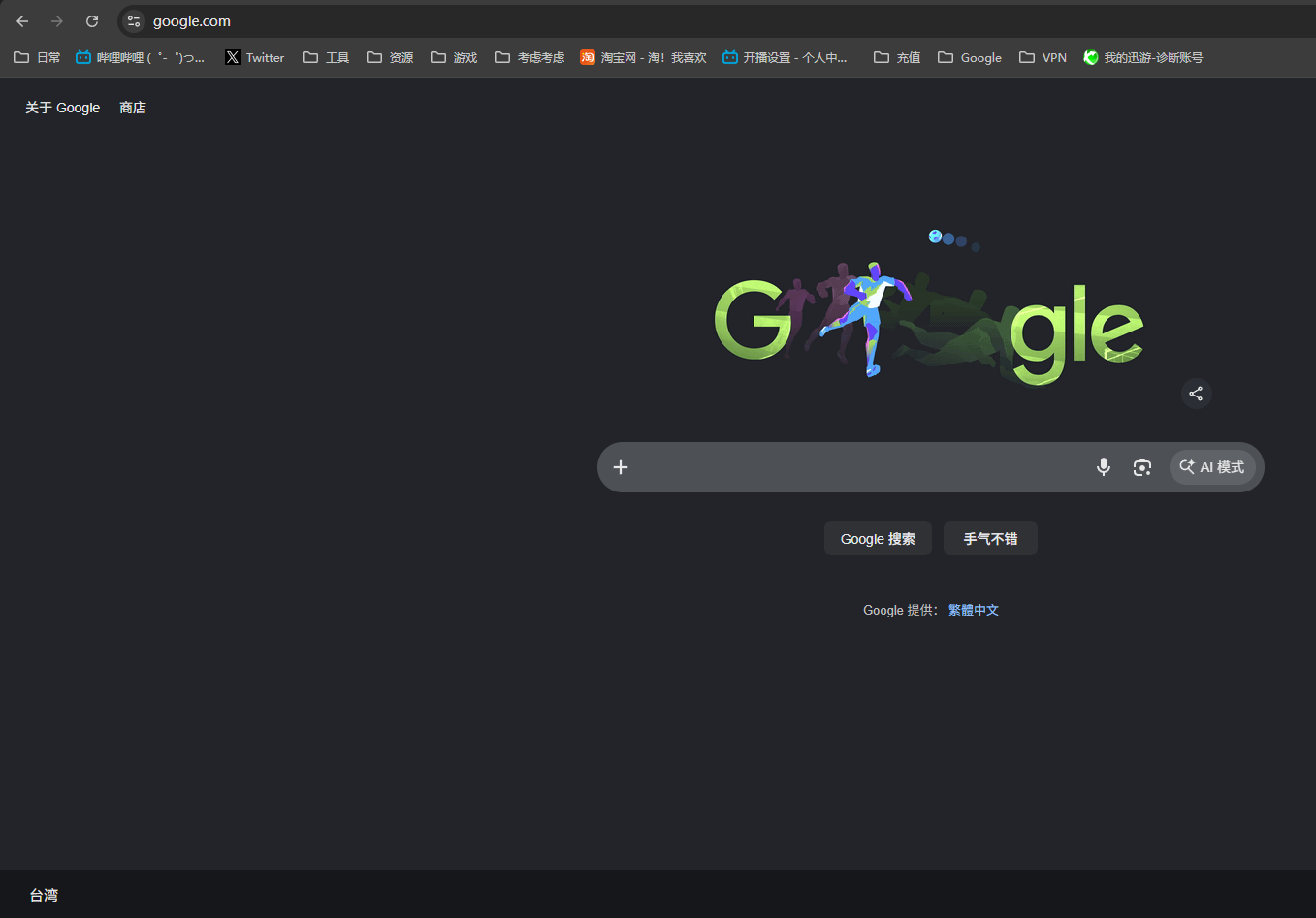
4. 验证是否成功
用浏览器打开 Google.com。能够正常访问,就说明连接成功。
🔌 第四步:关闭与日常使用
不再使用 Clash 时,先关闭「虚拟网卡模式」和「系统代理」,避免网络冲突。
回到设置页面,关闭这两个开关即可。
❌ 不要直接退出软件
务必先关闭「虚拟网卡模式」和「系统代理」,再退出软件。 否则下次开机可能出现无法上网的情况。
💉 通用注入流程
🎮 游戏注入必看
注入游戏辅助时,请按照下面的顺序操作,否则可能连接到错误的服务器或造成网络冲突。
第一阶段:注入前
- 关闭加速器:必须先彻底关闭你的游戏加速器(如 UU、雷神)。
- 开启 Clash:打开 Clash Verge,开启 "虚拟网卡模式" 和 "系统代理"。
- 运行注入器:打开辅助注入器进行下载/注入。
第二阶段:注入成功后
- 确认菜单:确认游戏内已经能够呼出辅助菜单。
- 关闭 Clash:回到 Clash Verge,关闭 "虚拟网卡模式" 和 "系统代理"。
- 开启加速器:重新打开你的游戏加速器加速游戏。
第三阶段:国服的处理方式
- 确认菜单:确认游戏内已经能够呼出辅助菜单。
- 关闭虚拟网卡:回到 Clash Verge,关闭「虚拟网卡模式」。
- 系统代理:国服通常可以保留「系统代理」,它一般不会影响游戏延迟。关闭后,Steam 可能需要重新连接。
核心逻辑:下载注入器文件时使用 Clash Verge,国际服开始游玩后切换到游戏加速器,两者不要同时开启;国服可以只保留系统代理。